
Centro de Ayuda › Configuración
Para el Administrador de empresa. Aquí se decide cómo se comporta NexoRH para todos los demás: quién aprueba qué, desde dónde se marca, qué descuenta cada permiso.
Menú → Incorporación /incorporacion y los módulos relacionados
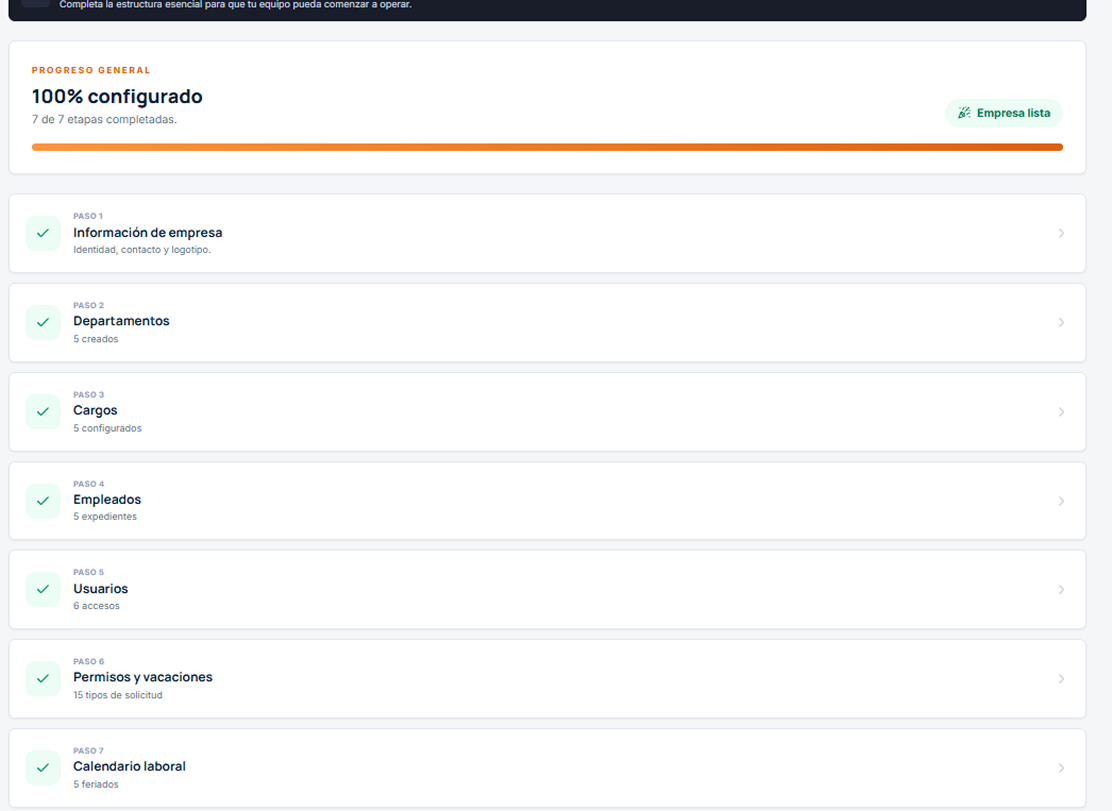
El orden importa. Si configuras asistencia antes de tener los departamentos, o registras empleados antes de definir los tipos de solicitud, vas a rehacer trabajo. Marca cada casilla conforme avances: tu progreso se guarda en este navegador.
No habilites a toda la empresa antes de probar los flujos con cuentas controladas. El paso 13 existe por una razón: un tipo de solicitud mal configurado descubierto por cincuenta personas a la vez es un problema muy distinto a descubrirlo tú solo.
Menú → Mi empresa /empresa → Información general
Mantén actualizados: razón social y nombre comercial, identificación tributaria, correo y teléfono institucional, dirección y logotipo.
Estos datos se imprimen. Aparecen en carnets, constancias, documentos y comunicaciones. Revisa ortografía, teléfonos y el formato del logotipo antes de emitir documentos oficiales, no después de que un empleado se llevó una constancia con el teléfono viejo.
Mi empresa → Diseño de carnet
Defines plantilla, colores, qué elementos se ven y el uso del código QR.
Antes de emitir carnets de verdad, verifica tres cosas: que el texto tenga contraste suficiente sobre el fondo elegido, que la fotografía no quede recortada de forma extraña, y que el código QR sea legible al escanearlo desde el carnet impreso.
Mi empresa → Asistencia
| Parámetro | Rango | Qué controla |
|---|---|---|
| Dirección de la oficina | — | Referencia visible |
| Latitud y longitud | — | El punto exacto desde el que se mide |
| Radio permitido | 10 a 5,000 metros | Hasta dónde se considera "en la oficina" |
| Tolerancia de tardanza | 0 a 120 minutos | A partir de cuándo cuenta como tarde |
| Umbral de revisión | 0 a 480 minutos | Cuándo un registro se marca para revisar |
| Destinatarios de avisos | — | Quién se entera de una marcación fuera del área |
| Marcación de almuerzo | Por empleado | Si además marcan salida y regreso de almuerzo |
Para fijar el punto puedes usar la ubicación actual del dispositivo, si el navegador tiene permiso. Revisa el punto sobre el mapa antes de guardar.
Un cambio de parámetros puede recalcular registros recientes, hasta el período que indique la pantalla. Antes de modificar horario, tolerancia o reglas, anota la razón y piensa qué efecto esperas. Si de pronto aparecen cincuenta tardanzas que ayer no existían, va a ser por esto.
Un radio muy pequeño genera falsos "fuera del área" por la precisión normal del GPS, sobre todo bajo techo. Uno muy grande permite marcar desde la casa de al lado. Prueba con el equipo antes de fijarlo.
Mi empresa → Constancias
La firma se coloca centrada sobre la línea. El sello puede superponerse parcialmente cuando ese es el diseño documental de la empresa.
Recorta las imágenes. Un PNG con márgenes transparentes amplios hace que el trazo parezca desplazado, porque NexoRH centra el área de la imagen, no el trazo dentro de ella. Si la firma sale a un lado, la causa casi siempre es esta. Más detalle en la firma sale fuera del centro.
Genera una constancia de prueba antes de emitir la primera real, y revisa nombre, cargo, firma, sello, logotipo, dirección y teléfono.
Mi empresa → Adelantos
Puedes activar o desactivar el beneficio, definir el porcentaje máximo, el número predeterminado de cuotas y los límites por período.
La política debe coincidir con las reglas internas reales de la empresa, porque el otorgamiento es automático según lo que configures aquí. Y un cambio de política no debe usarse para alterar retroactivamente compromisos ya registrados.
Mi empresa → Responsables y avisos
El correo de respaldo se usa cuando una regla necesita avisar a RR. HH. y no hay un destinatario más específico. Es la red de seguridad de todo el sistema de correos.
Revisa cada cierto tiempo que esas personas sigan activas y que los correos estén bien escritos. Un correo de respaldo con una letra de más es la causa silenciosa de "no me llegan los avisos".
Menú → Configuración /configuracion → Tipos de solicitud
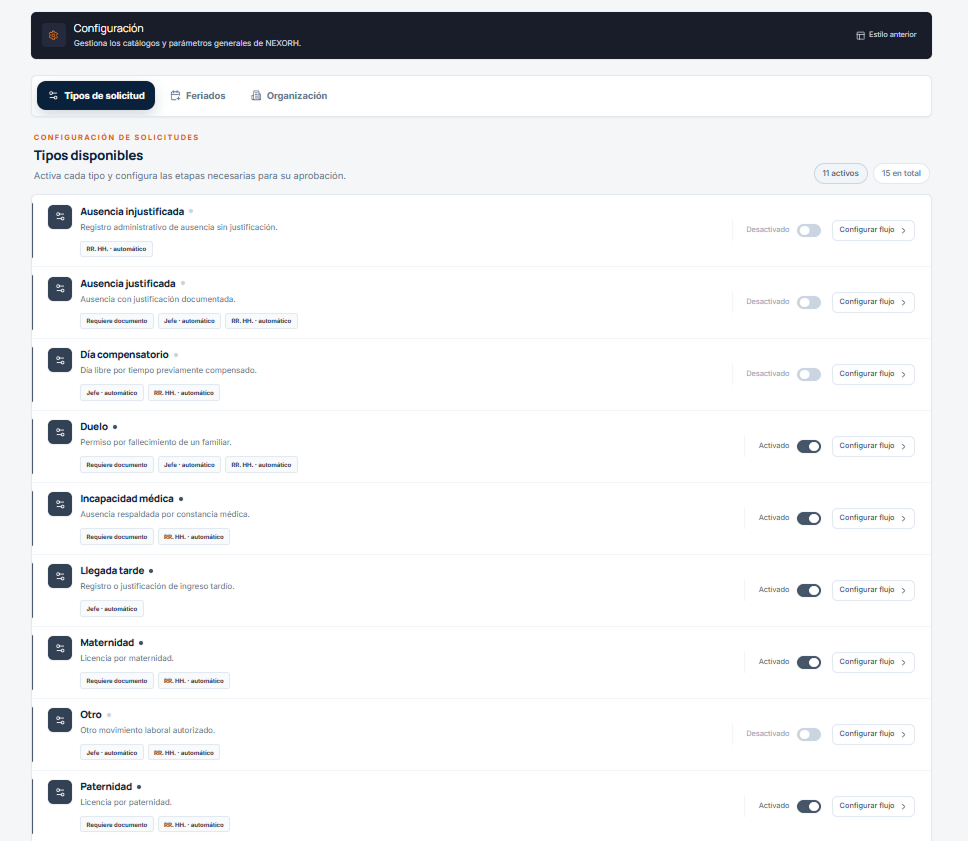
Es la pantalla más determinante de todo NexoRH: define quién aprueba cada permiso y qué se descuenta. Para cada tipo puedes definir:
Configura la regla antes de que los empleados empiecen a usarla. Si la cambias después, las solicitudes nuevas siguen la configuración vigente, pero el historial anterior se conserva como estaba —y esa mezcla es difícil de explicar seis meses después.
Configuración → Feriados
Registra nombre, fecha, si es nacional o interno, y si se repite cada año.
Los feriados influyen en el cálculo de días laborables. Ingrésalos antes de planificar vacaciones o procesar solicitudes del período, o los días contados no van a coincidir con lo que la gente espera.
Configuración → Organización
Administras departamentos, responsables o jefaturas, puestos, puestos de liderazgo y el estado activo o inactivo de cada uno.
No elimines ni desactives una parte de la estructura sin revisar qué depende de ella. Una jerarquía incorrecta manda solicitudes al aprobador equivocado, o las deja sin responsable —y una solicitud sin responsable no le aparece a nadie en su bandeja.
Menú → Usuarios /usuarios
Desde aquí creas cuentas administrativas, asignas roles, vinculas una cuenta con un empleado, actualizas accesos y desactivas usuarios conservando el historial.
| Módulo | Admin | RR. HH. | Finanzas | Jefatura | Auditoría | Empleado |
|---|---|---|---|---|---|---|
| Empleados | Sí | Sí | No | Según alcance | Consulta | Solo su perfil |
| Solicitudes | Sí | Sí | No | Aprueba las suyas | Consulta | Las propias |
| Calendario | Sí | Sí | No | Sí | Consulta | Según vista |
| Vacaciones | Sí | Sí | No | Consulta | Consulta | Las propias |
| Asistencia | Sí | Sí | No | Según alcance | Consulta | Las propias |
| Planillas | Sí | Sí | Sí | No | Consulta | Sus comprobantes |
| Constancias | Sí | Sí | No | No | Consulta | Las propias |
| Incapacidades | Sí | Sí | No | No | Consulta | Según RR. HH. |
| Documentos | Sí | Sí | No | No | Según autorización | Los propios |
| Reclutamiento | Sí | Sí | No | Según alcance | Consulta | No |
| Reportes | Sí | Sí | Según permiso | Según alcance | Consulta | No |
| Auditoría | Sí | No | No | No | Sí | No |
| Usuarios y configuración | Sí | No | No | No | No | No |
La tabla es una guía general. La vista exacta también depende de la configuración y de la relación del usuario con empleados o equipos.
No asignes Administrador de empresa a quien solo necesita aprobar, consultar o preparar información. El rol de administrador controla la configuración, los accesos y la auditoría de toda la empresa.
Usuarios → Transferir administración
Es una operación separada de la edición normal. La ejecuta la persona administradora autorizada y exige confirmar su identidad con la contraseña.
La persona administradora principal no se elimina con una edición ordinaria: primero hay que completar la transferencia. Es a propósito, para que una empresa no pueda quedarse sin administrador.
Autenticación de múltiples factores: además de la contraseña, la persona confirma con un segundo factor, normalmente una aplicación autenticadora. Su valor es simple: una contraseña robada deja de ser suficiente para entrar. Se recomienda especialmente para Administrador, RR. HH., Finanzas y Auditoría.
Los documentos laborales no son enlaces públicos permanentes. El acceso es temporal, asociado a un usuario autorizado y queda registrado. NexoRH aplica verificación del contenido real del archivo, comparación de formato y extensión, límite de tamaño, nombres internos no predecibles, huella SHA-256, autorización de carga de un solo uso y enlaces temporales.
Estos controles no sustituyen un antivirus en los equipos de la empresa, y no incluyen análisis antivirus de los archivos. No abras archivos sospechosos fuera del flujo autorizado. Y ten presente que descargar un archivo transfiere a la empresa la responsabilidad de guardarlo bien.