
Centro de Ayuda › Planillas y pagos
El proceso de planilla de principio a fin, la validación de décimos, más adelantos, constancias y reportes. Información confidencial: cada persona debe entrar con su propia cuenta.
Quién entra aquí: Administrador, RR. HH., Gerencia financiera y Auditoría, cada uno según su función. La información salarial es confidencial: nunca con cuentas compartidas, y sin exportar datos sin una finalidad autorizada.
Menú → Planillas /planillas
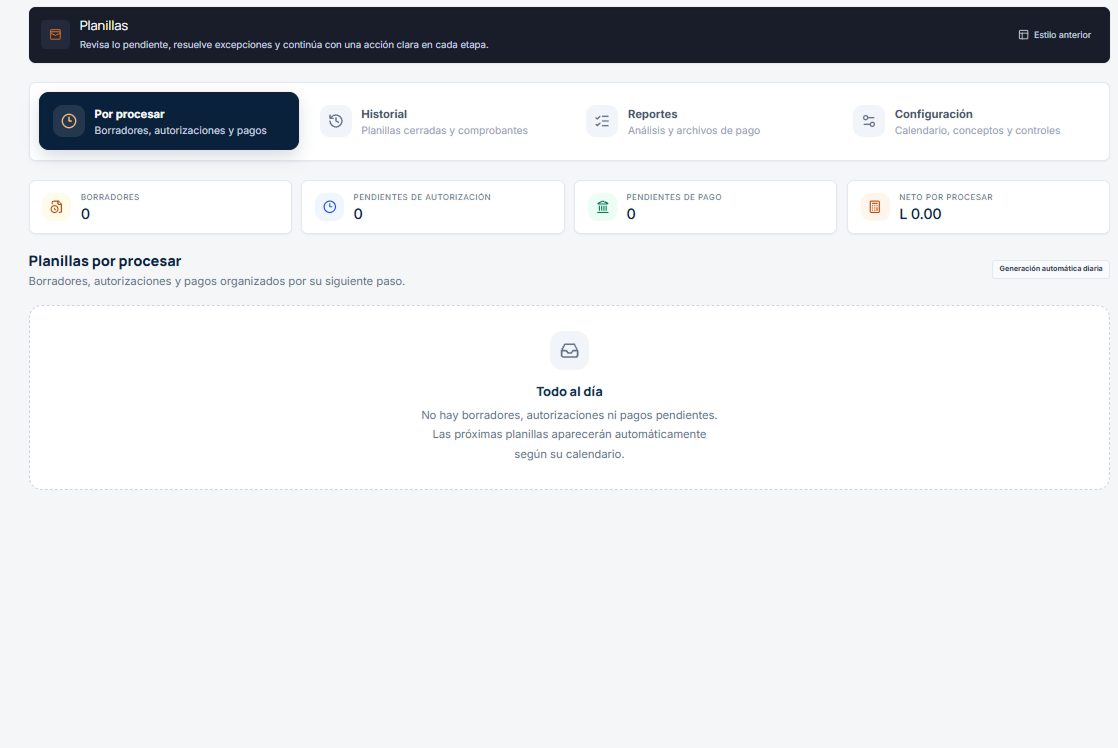
La generación manual es para casos excepcionales. Antes de usarla, comprueba que no exista ya una planilla automática para ese mismo período. Dos planillas del mismo período es el error más caro que se puede cometer aquí.
| Área | Para qué sirve |
|---|---|
| Por procesar | Los períodos abiertos, esperando revisión o autorización. |
| Décimos · Aprobaciones | Fuente mensual, tres validaciones, aprobación por lote, excepciones y conciliación. |
| Historial y comprobantes | Planillas cerradas y las boletas que se publicaron. |
| Reportes | Salidas del módulo para revisión y cumplimiento. |
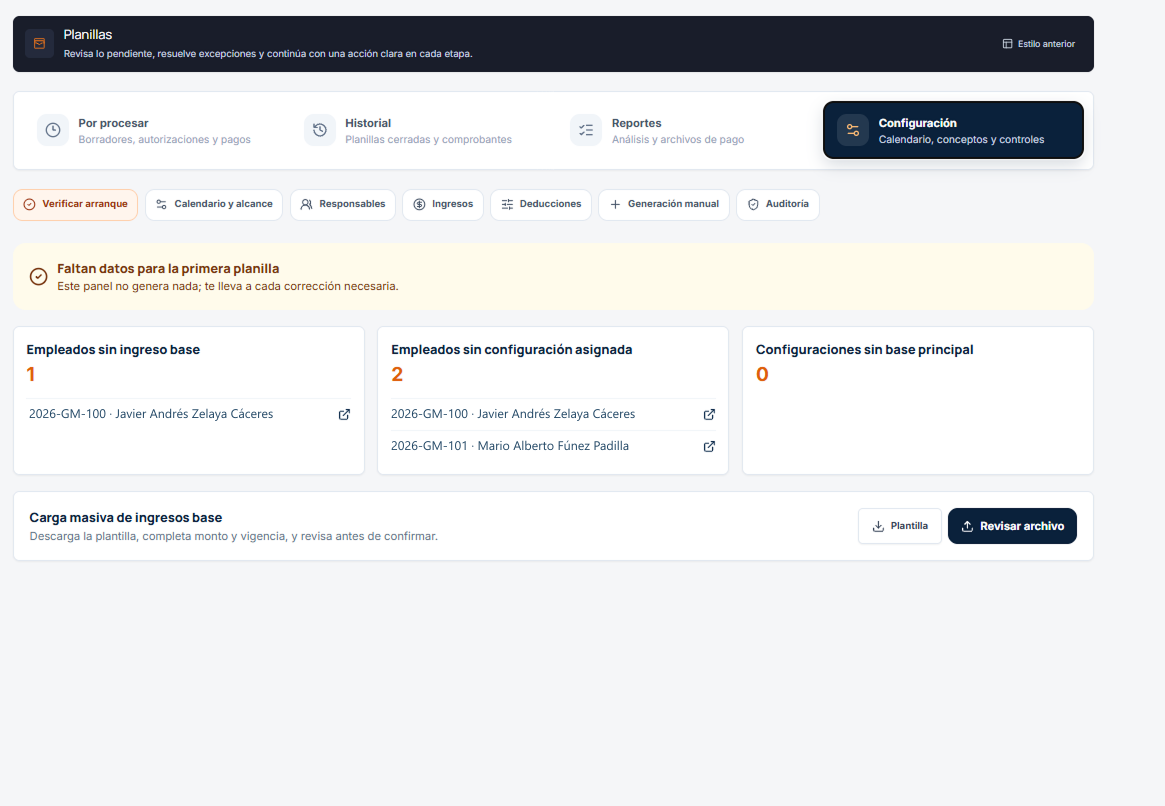
| Configuración de arranque | Los parámetros con los que empieza a calcular. |
| Calendario y alcance | Cuándo se genera cada planilla y a quién incluye. |
| Responsables | Quién prepara y quién autoriza. |
| Ingresos | Lo que suma: salario, bonos, horas extra. |
| Deducciones | Lo que resta: IHSS, RAP, ISR, adelantos, deducciones variables. |
| Generación manual | Solo para casos excepcionales. |
| Auditoría del proceso | Quién hizo qué en cada planilla. |
Menú → Planillas → Por procesar → Décimos · Aprobaciones /planillas
Esta función es de validación. Conserva fuentes, motivos y tres firmas, pero no crea una planilla, no ejecuta pagos, no publica comprobantes y no envía avisos.
Cada corrección crea una versión nueva. Una versión anterior nunca se sobrescribe ni pierde su auditoría.
El botón solo llena meses totalmente vacíos. No modifica meses completos o parciales y no guarda automáticamente. Si hubo un cambio salarial o una referencia distinta, registra esos meses manualmente.
Quien creó la versión no puede revisarla. En la etapa de Recursos Humanos, la persona que revisó la fuente es quien debe firmar esa validación.
Cada empleado conserva su propia firma y auditoría. Si algún dato cambia antes de confirmar, el lote completo se cancela y no deja aprobaciones parciales.
Los empleados sin fuente, sin revisión independiente, en otra etapa o con datos pendientes no entran al lote. Búscalos en Revisión individual y excepciones, corrige el caso y continúa su flujo individual. Una excepción nunca debe forzarse dentro del lote.
Validación completada no significa pago ejecutado. La conciliación documenta un pago realizado fuera del sistema y ayuda a evitar duplicarlo; NexoRH no envía dinero.
Estas acciones se usan únicamente con autorización y con una explicación escrita. El sistema conserva quién cambió el estado y los valores relacionados.
Una planilla pagada no se sobrescribe para ocultar una corrección. Para eso existe el procedimiento de ajuste o de anulación, que deja el rastro. Reescribir una planilla ya pagada destruye la evidencia de lo que realmente se pagó, y eso es justo lo que va a pedir cualquier revisión posterior.
El empleado los ve en /mis-comprobantes
Cada empleado ve solo sus propios comprobantes, y solo los que ya fueron publicados.
Menú → Adelantos /adelantos
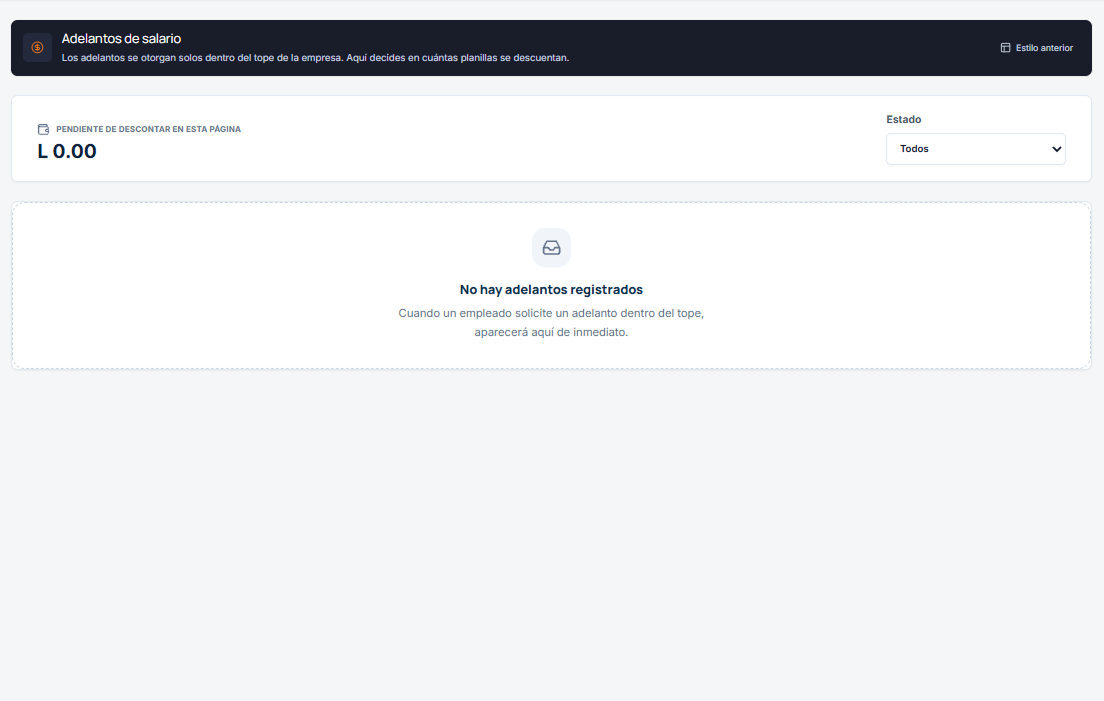
Estados principales: Aprobado u otorgado · Descontado · Anulado.
Esto no es un flujo de aprobación manual. El otorgamiento lo deciden las reglas configuradas en la política de adelantos. Si los resultados no coinciden con lo que esperabas, lo que hay que revisar es la política —porcentaje máximo, cuotas predeterminadas, límites por período—, no el caso individual.
Menú → Constancias /constancias
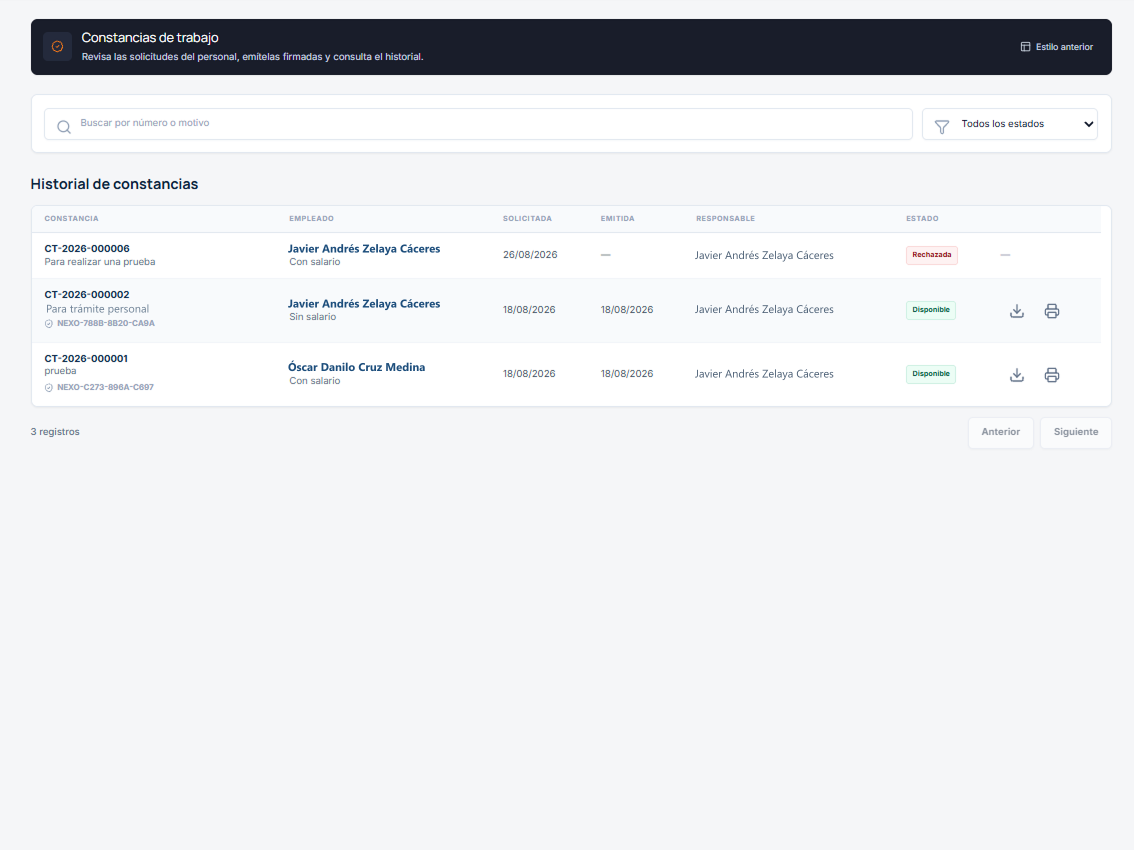
El documento toma la información general de la empresa, el responsable y su cargo, la nota de cierre, la firma centrada, el sello opcional y un código de verificación. Todo eso se configura en Mi empresa → Constancias.
Antes de emitir la primera constancia real, genera una de prueba y revisa nombre, cargo, firma, sello, logotipo, dirección y teléfono. Es más barato descubrir un teléfono viejo en una prueba que en el documento que ya se llevó el empleado al banco.
Hay exactamente tres razones:
No escribas las deducciones a mano en la nota de cierre. El detalle tiene que venir de una planilla real para que el documento sea consistente con lo que la empresa efectivamente pagó. Una constancia con cifras escritas a mano es una cifra sin respaldo.
Menú → Reportes /reportes
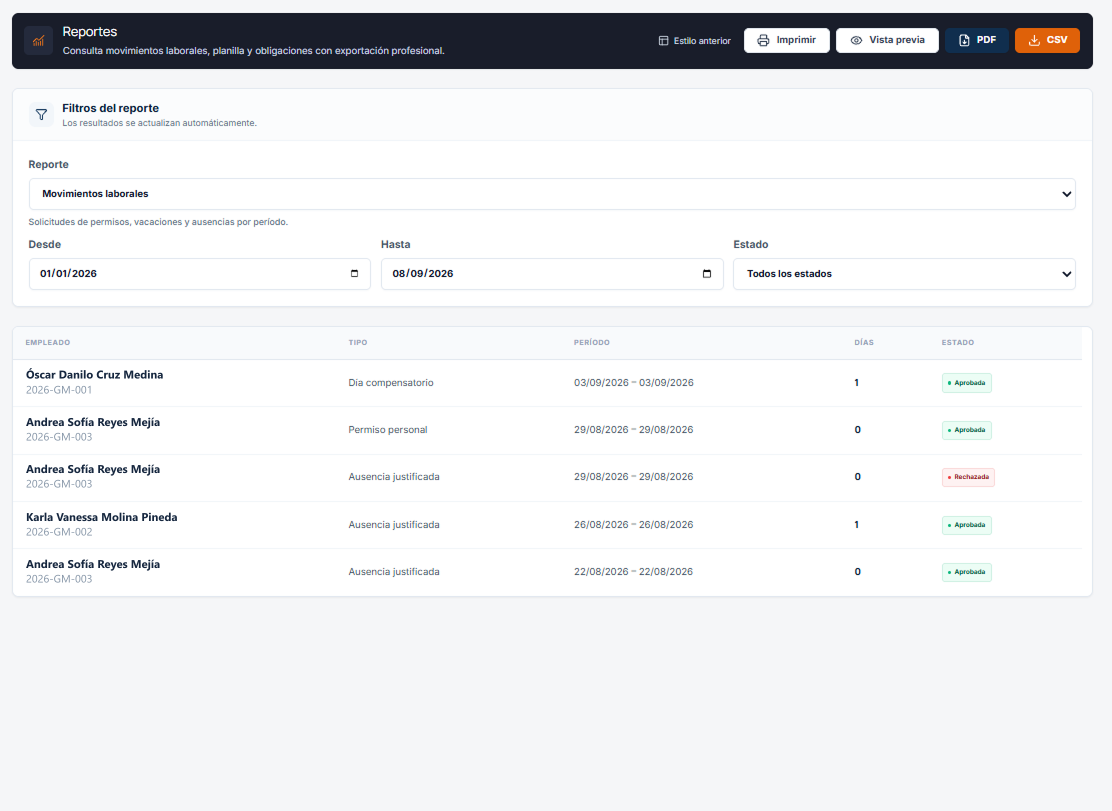
Según tu rol pueden estar disponibles: movimientos laborales, historial salarial, préstamos o adelantos, IHSS, RAP, ISR, costos por departamento y certificado anual de ingresos.
Un borrador no es una cifra oficial. Los reportes financieros deben basarse en planillas autorizadas o pagadas. Si sacas un reporte de IHSS con un borrador dentro, el número que reportes no va a coincidir con lo que se pagó.