
Centro de Ayuda › RR. HH.
La operación laboral diaria: expedientes, solicitudes, vacaciones, asistencia, documentos y todo lo que se gestiona desde aquí. Las planillas tienen su propia sección.
Antes de todo: el empleado y el usuario son dos cosas distintas. El empleado es el expediente laboral —nombre, puesto, salario, horario—. El usuario es la cuenta para iniciar sesión. Guardar un expediente no crea la cuenta. Esa separación es deliberada: permite registrar personal sin darle acceso todavía, y evita crear cuentas por error. Pero también es la causa número uno de "el empleado no puede entrar".
Menú → Empleados /empleados → Nuevo
Primero busca, después crea. Busca por identidad, por nombre y por correo. Un expediente duplicado ensucia vacaciones, planillas y reportes, y separarlos después es trabajo manual.
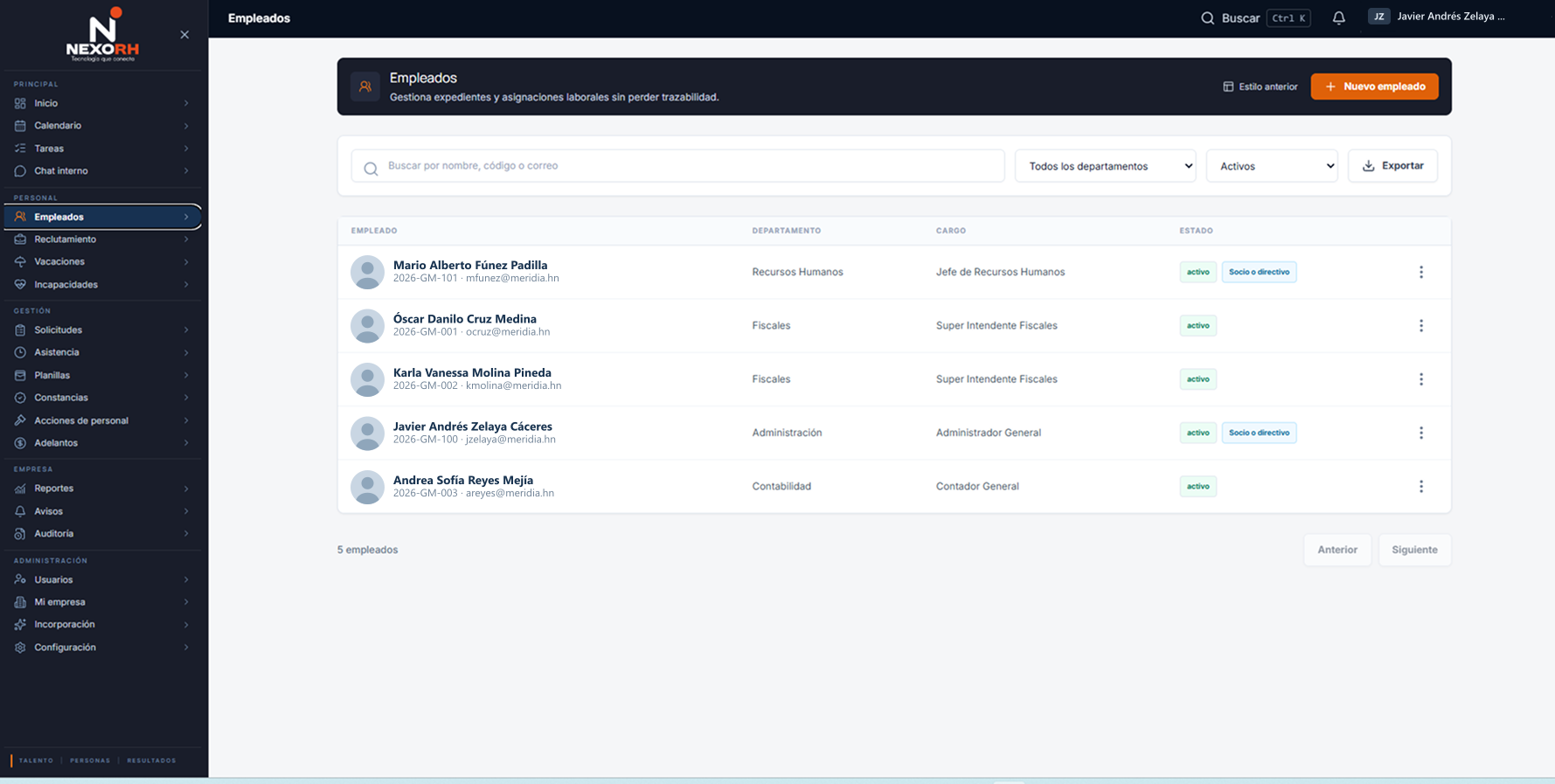
El tipo de relación laboral debe reflejar la realidad. No lo cambies solo para esquivar una validación o un límite de plazas: eso desordena planillas y asistencia después.
Al terminar, abre el expediente recién creado y crea el acceso. Guardar no basta. Sigue con la guía de abajo.
Empleados → seleccionar empleado → Crear o reenviar acceso
Si el expediente se guardó pero no se creó el acceso, no perdiste al empleado ni hace falta crearlo de nuevo. Son dos pasos separados. Corrige el correo si estaba mal y reenvía desde el mismo expediente. Crear un segundo empleado para "arreglarlo" es lo peor que puedes hacer: quedan dos expedientes de la misma persona.
Empleados → seleccionar empleado /empleados/:id
El expediente reúne, en un solo lugar: fotografía, estado e identificación; datos personales y laborales; el botón de crear o reenviar acceso; el carnet; los documentos; las solicitudes; las vacaciones; las acciones de personal; y la información de planilla que tu rol tenga autorizada.
La lista de empleados, por su parte, permite buscar, filtrar por estado, exportar a CSV y abrir cualquier expediente.
Si una fotografía o un nombre se ven mal en el encabezado, revisa primero la calidad y el recorte de la imagen. No modifiques datos laborales para arreglar un asunto visual.
Empleados → seleccionar empleado → Editar
Al editar, cambia únicamente el dato que cambió, y documenta la causa cuando sea sensible —un salario, una jefatura, una fecha—.
Nunca borres ni reutilices un expediente para otra persona. El historial de la primera se mezclaría con el de la segunda de forma irreversible.
Menú → Solicitudes /solicitudes · detalle /solicitudes/:id
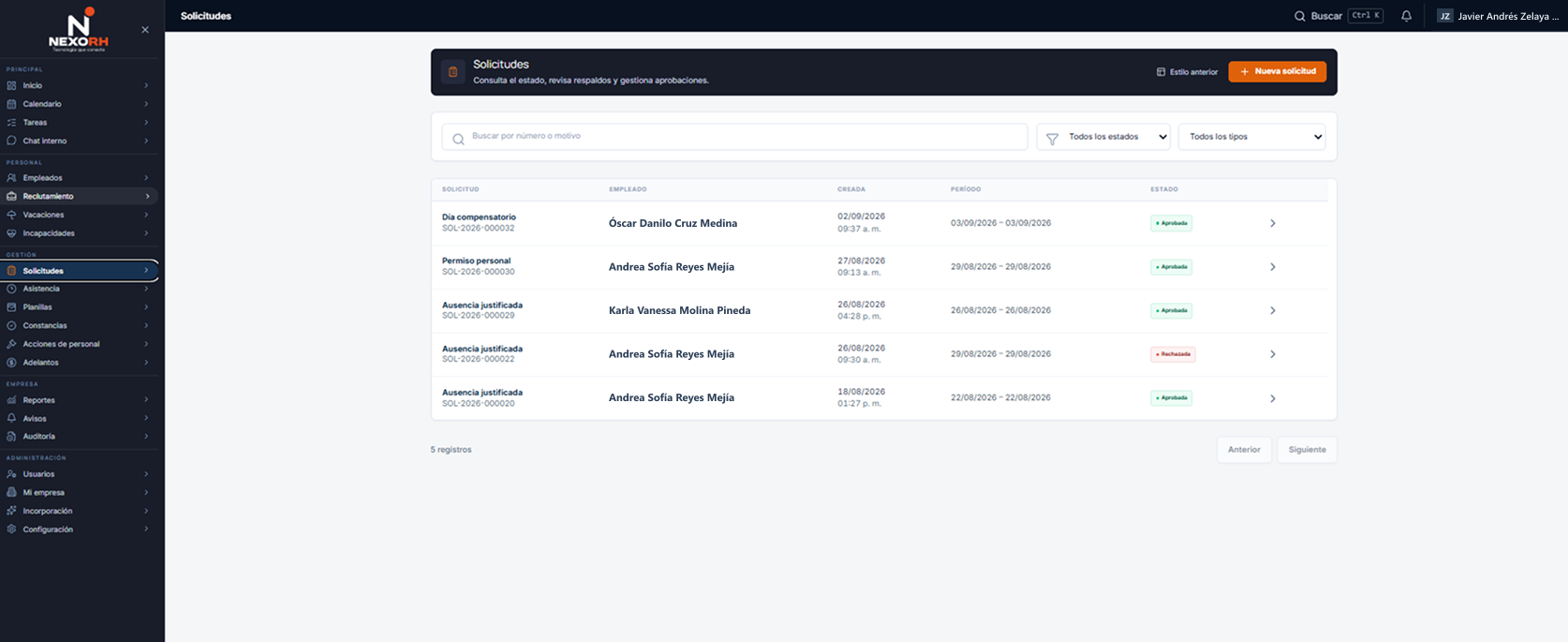
El detalle de una solicitud puede mostrar: empleado, período, duración, hora de salida y regreso, sustituto y contacto, motivo y notas, documento adjunto, efecto en salario o vacaciones, comentario de rechazo, historial y acciones disponibles.
Cuando el tipo de solicitud descuenta vacaciones:
Nunca corrijas un saldo creando solicitudes ficticias. Para eso existe el ajuste extraordinario, que deja constancia de quién lo hizo y por qué. Una solicitud inventada contamina el historial del empleado para siempre.
El sistema evita que una misma acción se procese dos veces si haces doble clic o reintentas. No necesitas confirmar dos veces.
Solicitudes → Nueva solicitud /solicitudes/nueva
Sirve para registrar permisos que se pidieron por fuera del sistema. Selecciona primero al empleado y confirma que el permiso fue realmente autorizado o documentado según la política interna.
Completa los mismos detalles que le permitirían decidir a un aprobador: fechas, horas, motivo, respaldo. Una solicitud registrada a medias hoy es una duda sin respuesta dentro de seis meses.
Menú → Calendario /calendario
Una solicitud pendiente no es una ausencia autorizada. Aparece en el calendario para que puedas planificar, no porque ya esté aprobada.
Menú → Vacaciones /vacaciones
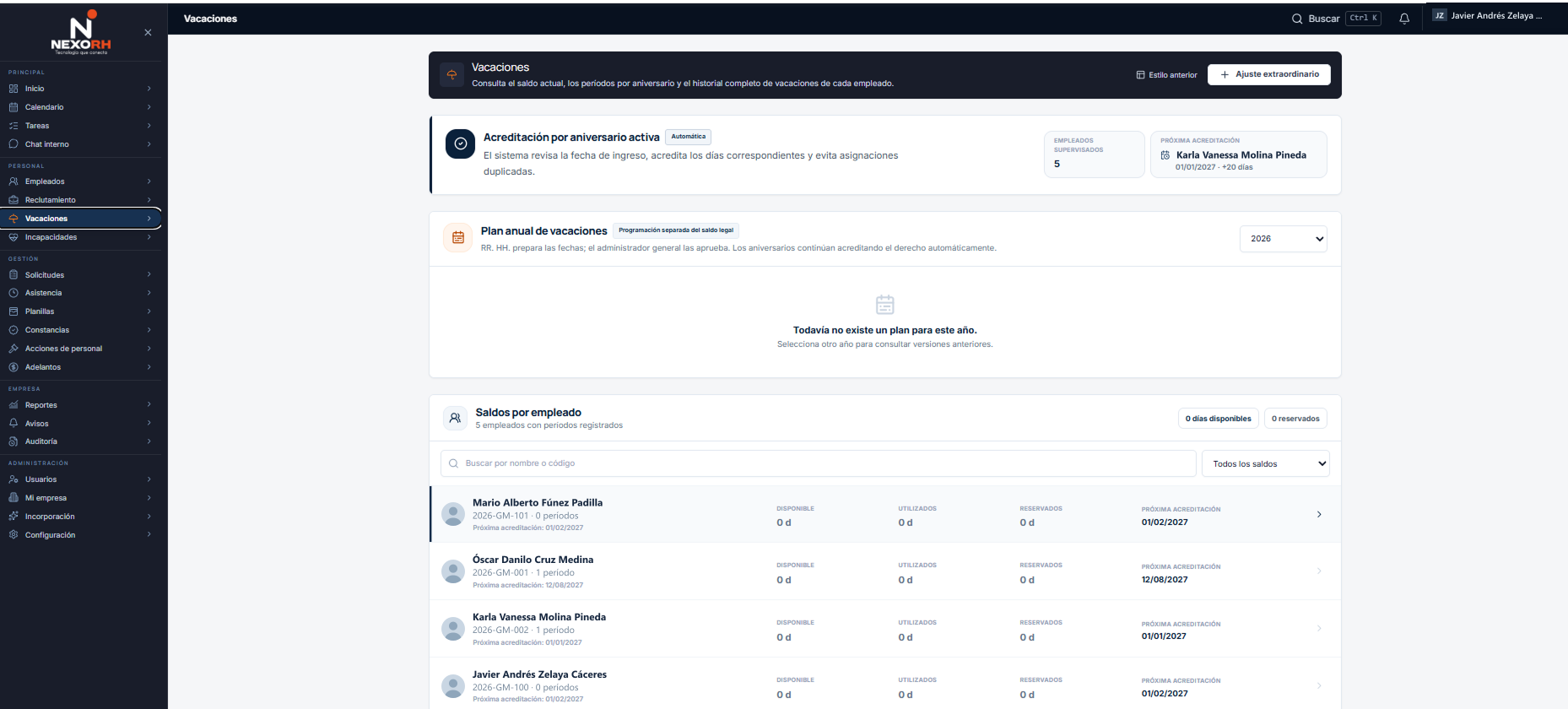
El saldo se compone de: saldo inicial o histórico, días acreditados, días utilizados, días pendientes o reservados, ajustes, días vencidos si aplican, y días disponibles.
| Año cumplido | Días acreditados |
|---|---|
| Primer año | 10 |
| Segundo año | 12 |
| Tercer año | 15 |
| Cuarto en adelante | 20 |
La acreditación se procesa en el aniversario laboral y el sistema evita crear dos veces el mismo crédito.
No mires solo "disponible". Sobre todo al migrar información histórica: un disponible bajo puede significar que falta cargar el saldo anterior, no que la persona ya gastó sus días. Si la automatización empezó después de que alguien ya había cumplido aniversarios, el sistema no inventa esos créditos anteriores. Es correcto que no lo haga: inventarlos sería peor. Te toca a ti verificar el historial real y registrar el saldo inicial.
Vacaciones → Ajuste extraordinario
Suma o resta días, normalmente en incrementos de medio día, con una justificación de al menos cinco caracteres. Antes de tocarlo, reúne las planillas, los controles anteriores y las solicitudes aprobadas que prueben el saldo.
Sí se usa para
No se usa para
Vacaciones → Plan anual
El plan anual organiza fechas futuras. No sustituye la solicitud individual ni reserva el saldo automáticamente.
Borrador · Pendiente de aprobación · Aprobado · Rechazado · Sustituido por una versión posterior · Cancelado.
"Pendiente de solicitud" significa que la fecha está en el plan pero todavía no existe una solicitud individual que coincida con ella. Una nota escrita en el plan no crea la solicitud ni aparta los días.
Una fila del plan no desaparece sola. Solo se va si una persona autorizada la retira, la cancela, o sustituye el plan por una versión nueva.
Vacaciones → Plan anual
Te pide revisar algo y deja visible un riesgo de planificación. Por ejemplo: la fecha está más de tres meses después del aniversario de referencia, o faltan menos de diez días para el inicio. Normalmente no bloquea, pero conviene documentar la decisión.
Significa que, para la fecha programada, los días planificados sin solicitud vinculada superan la capacidad proyectada del empleado. El cálculo considera el saldo disponible actual, las solicitudes pendientes o consumidas, las otras fechas del mismo plan, y los créditos por aniversario que ocurran antes o en la fecha de inicio.
Si el crédito nuevo cae después del inicio de las vacaciones, no puede usarse para ese período. Ahí está el origen de casi todas las alertas rojas.
El caso completo con números está en alerta roja en el plan de vacaciones.
Menú → Asistencia /asistencia
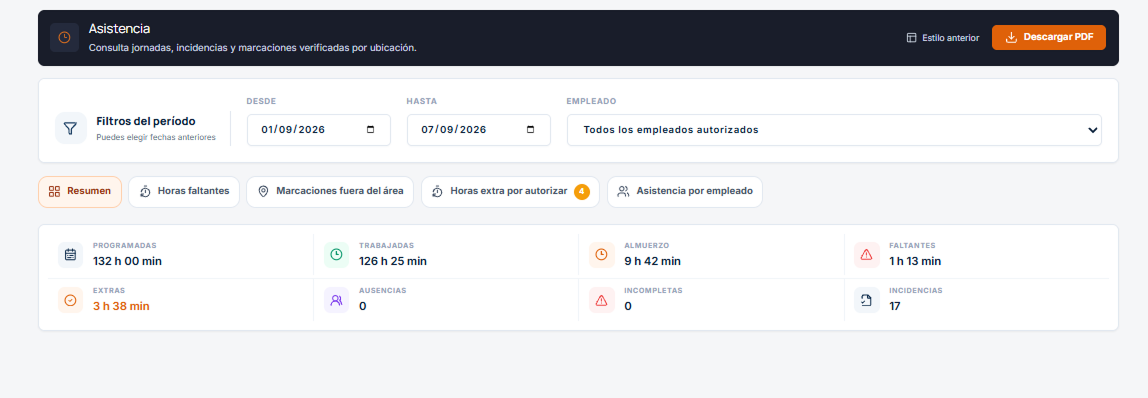
La pantalla puede incluir el resumen del período, las marcaciones fuera del área, las horas extra por autorizar y la asistencia por empleado. Desde ahí puedes revisar, aprobar o rechazar eventos, y registrar o corregir una marcación indicando el motivo.
Una corrección conserva el valor original y deja la trazabilidad. No estás borrando lo que marcó la persona: estás agregando la corrección encima, con tu nombre y tu razón.
Si muchas personas aparecen fuera del área estando en la oficina, el problema no son ellas. Revisa las coordenadas y el radio configurados en Mi empresa → Asistencia antes de rechazar marcaciones en bloque.
Menú → Incapacidades /incapacidades
Se registran: empleado, tipo de incapacidad, fecha inicial y final, centro asistencial, médico, número o referencia del certificado, notas y el documento original.
Si se registró mal, anúlala con motivo; no borres el historial.
Empleados → seleccionar empleado → Documentos
| Documento | Quién lo sube |
|---|---|
| Hoja de vida | El empleado, o RR. HH. |
| Copia a color de la identidad | El empleado, o RR. HH. |
| Antecedentes judiciales | El empleado, o RR. HH. |
| Antecedentes policiales | El empleado, o RR. HH. |
| Contrato de trabajo | Solo RR. HH. o Administrador |
Cuando se carga una versión nueva, esa pasa a ser la vigente y la anterior queda en el historial.
El sistema revisa a diario y avisa 30 días antes, 7 días antes y al vencerse. Cada umbral se avisa una sola vez, al empleado y a las cuentas activas autorizadas de RR. HH. o administración.
Si no llega un aviso, revisa: que sea la versión vigente; que no esté rechazada ni reemplazada; que tenga fecha de vencimiento registrada; que los destinatarios estén activos y con el correo correcto; y las notificaciones internas y el correo no deseado.
Empleados → seleccionar empleado → Carnet
Para emitir hace falta: empleado activo, fotografía apropiada y datos laborales correctos. El carnet suele tener vigencia de un año, se genera en PDF y lleva código QR de verificación.
La verificación pública por QR muestra solo lo mínimo para confirmar autenticidad. No expone el expediente.
El diseño del carnet —plantilla, colores, elementos visibles— se configura en Mi empresa → Diseño de carnet.
Menú → Acciones de personal /acciones
Tipos habituales: llamada de atención, amonestación escrita, suspensión y felicitación.
Al emitir se completa: empleado, tipo, fecha, hechos, medida o resolución, y las fechas de suspensión si aplica. El documento conserva una copia de los datos relevantes de ese momento, así que sigue siendo válido aunque el puesto o el salario cambien después.
El empleado recibe notificación, puede descargarlo y registrar que lo recibió, con una declaración opcional. Ese acuse no significa que esté de acuerdo con los hechos.
Si una acción emitida tiene un error material, no la reescribas en silencio. Anúlala con motivo y emite una versión nueva y correcta. Un documento disciplinario modificado sin rastro pierde todo su valor probatorio.
Menú → Reclutamiento /reclutamiento
Se registran: título; departamento y puesto; responsable de contratación; ubicación y modalidad; tipo de contrato; fecha de cierre; número de plazas; descripción; responsabilidades, requisitos y beneficios; rango salarial y si será público; y cinco criterios de evaluación cuya ponderación debe sumar 100%.
Después de revisarla, puedes publicarla, compartir el enlace o cerrarla.
Las personas candidatas entran al portal de tu empresa /empleos/nombre-de-empresa y al detalle de cada vacante. El formulario pide información profesional y permite adjuntar la hoja de vida en PDF, hasta 5 MB, con aceptación de privacidad.
Nuevo · Preselección · Prueba práctica · Entrevista · Referencias · Finalistas · Oferta · Contratado · Reserva · Rechazado.
En cada candidato revisas datos, CV, evaluaciones e historial. Una evaluación incluye tipo, nota de 0 a 100, comentarios, fortalezas y aspectos por revisar. El resultado ponderado aparece cuando se ha evaluado el 100% de los criterios, no antes.
Al contratar puedes iniciar la creación del expediente desde el propio candidato. Revisa y completa los datos laborales antes de guardar: el formulario de candidato no trae salario, horario ni jefatura.
Menú → Avisos /avisos
Publicas: título, mensaje, fecha hasta la que estará visible, y si además se envía por correo. Después puedes ver quién lo leyó o reaccionó, editarlo mientras corresponda, reenviarlo o terminar su vigencia.
Un aviso general no sustituye una notificación formal individual cuando la política de la empresa exige constancia específica de que una persona concreta fue notificada.